Ubuntu merupakan salah satu distro Linux yang menurut saya sangat pas untuk pemula yang biasanya menggunakan windows dan ingin beralih ke Linux. Ubuntu memiliki dua versi yaitu versi Desktop dan Server.
Nah, yang ingin kita install kali ini adalah yang versi dekstopnya. Karena yang Server itu diperuntukan untuk keperluan server.
Masukan media instalasi ubuntu yang sudah dibuat. Kemudian atur booting awalnya agar mengarah ke media
instalasinya. Kemudian mulai boot, tunggu saja loading yang ada sampai muncul pilihan seperti dibawah ini.
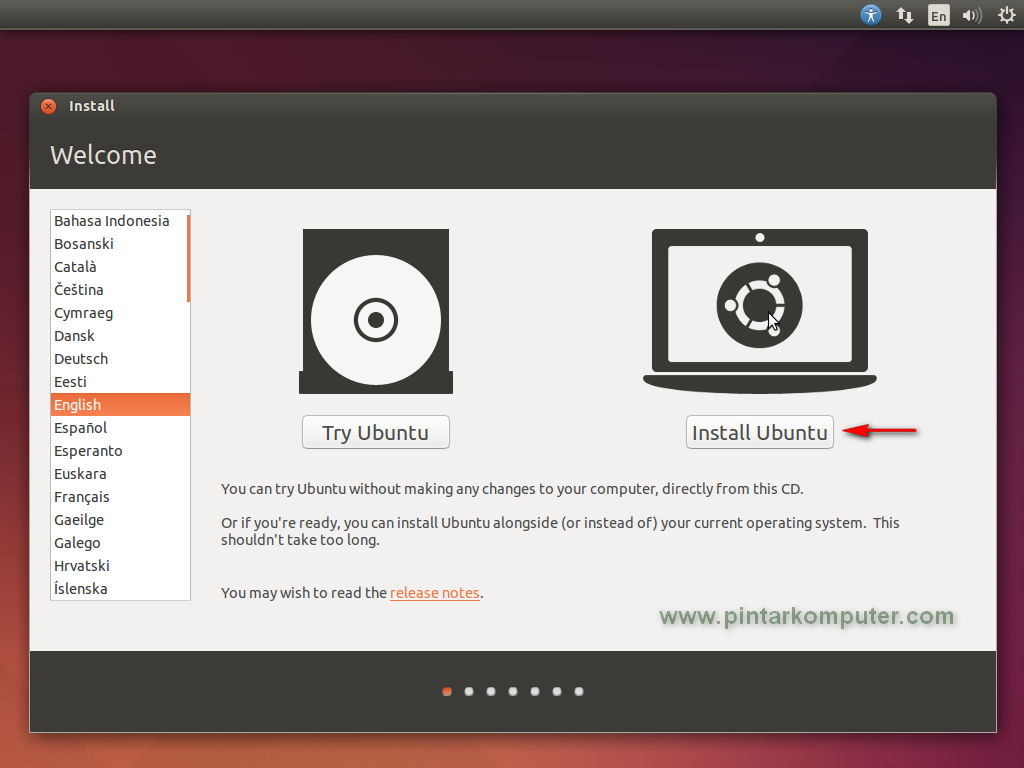
Try Ubuntu: Berarti mencoba mengoperasikan ubuntu tanpa harus menginstalnya ke hardisk.
Install Ubuntu: Berarti kita siap menginstal ubuntu ke hardisk.
Karena kita ingin menginstalnya, maka kita pilih saja Install Ubuntu. Bahasa biarkan saja English, atau Anda bisa sesuai keinginan Anda.
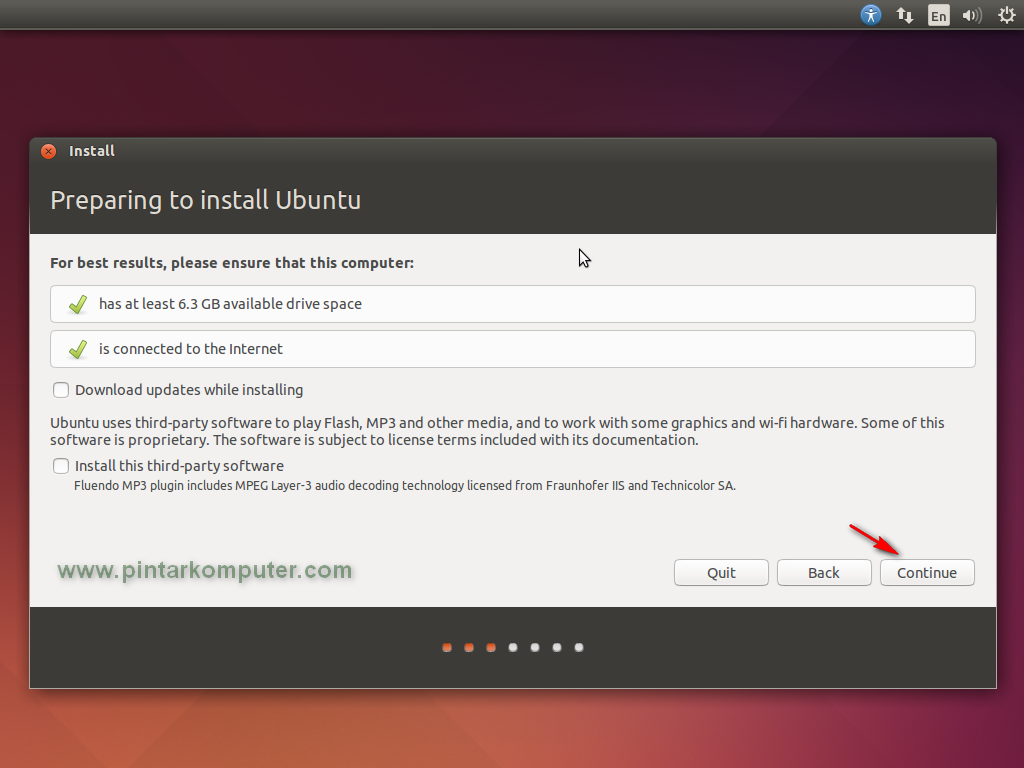
Pada bagian ini langsung saja pilih Continue.
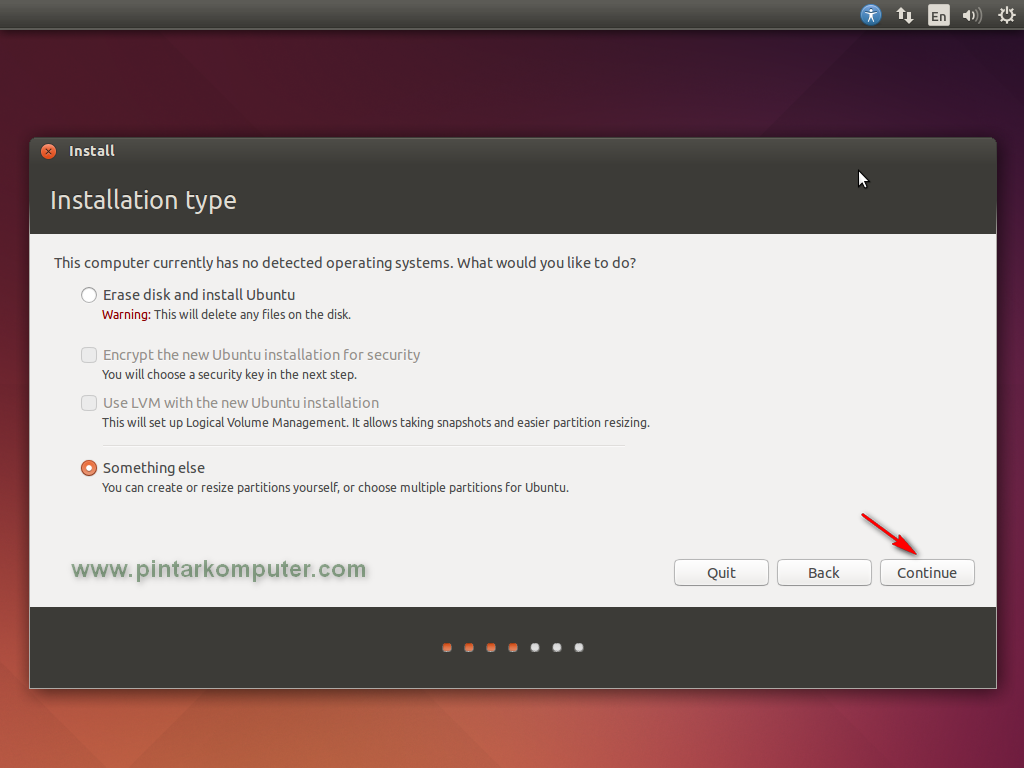
Kemudian pada bagian Installation Type pilih saja Something else, agar kita bisa mengatur partisinya secara manual nanti.
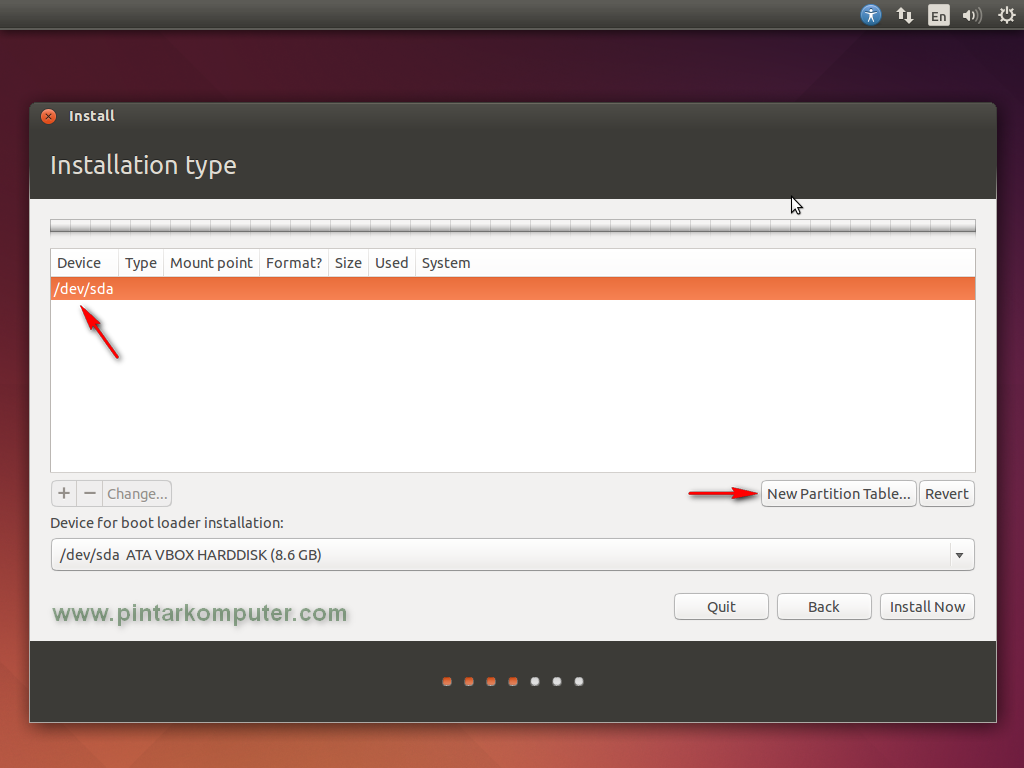
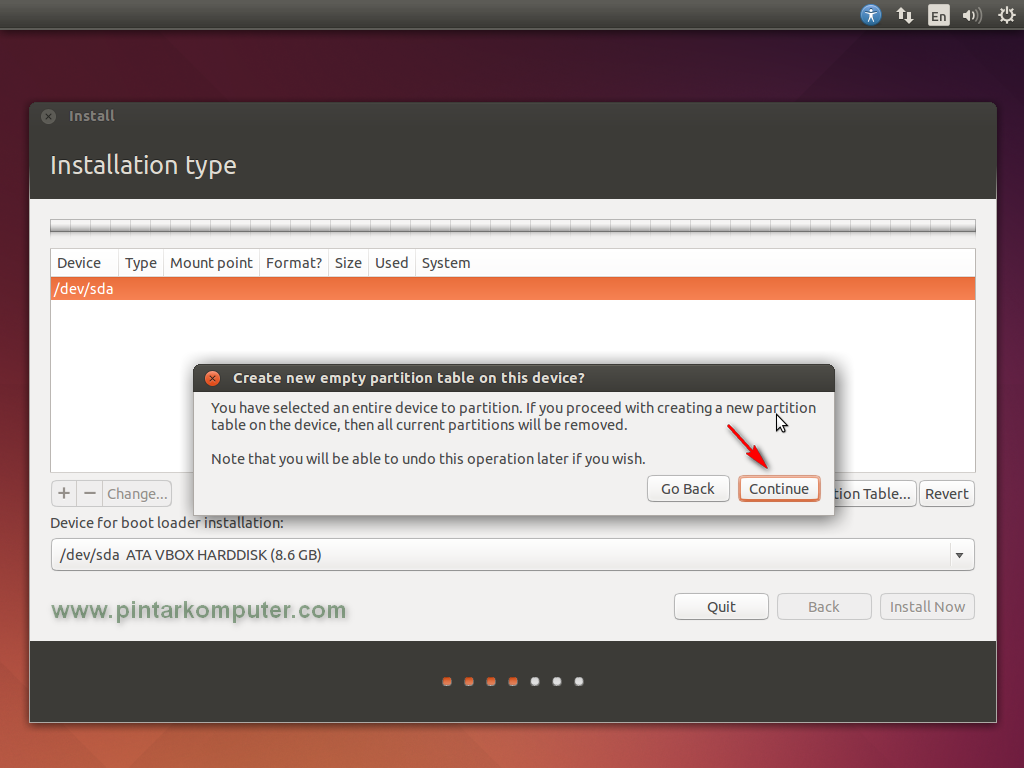
Kemudian akan masuk ke bagian partisi. Disini akan terlihat seperti pada gambar jika hardisk yang digunakan baru, belum terdapat partisi apapun sebelumnya. Klik New Partition Table… untuk mulai membuat partisi baru.
Klik Continue saja.
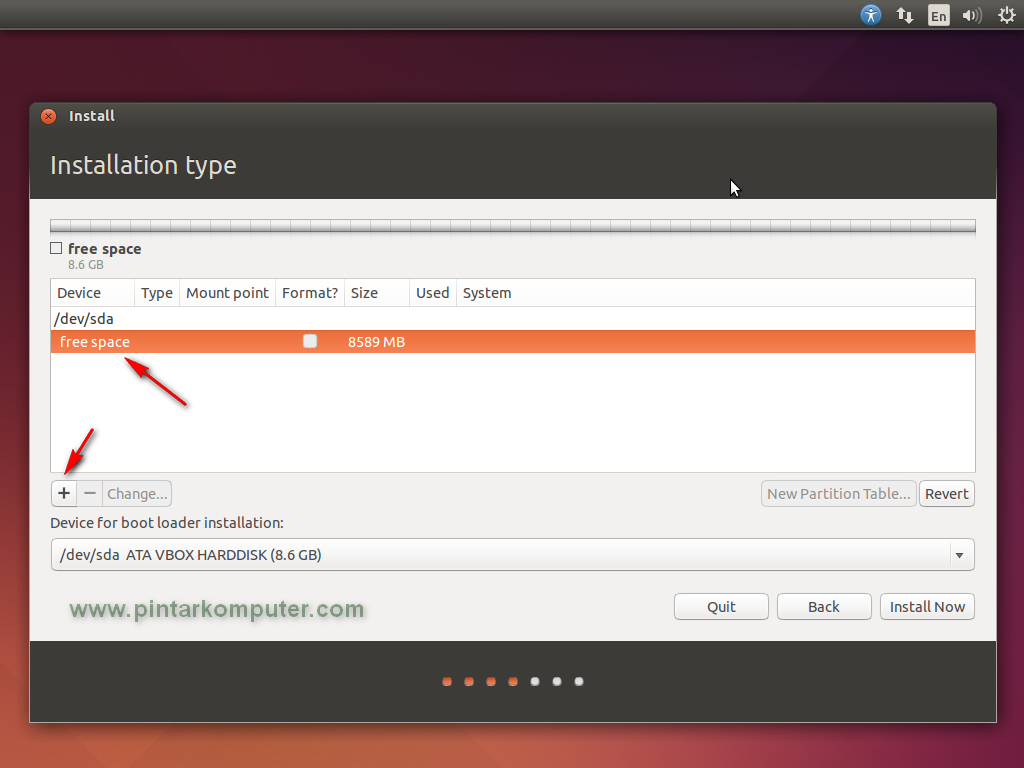
Maka akan terlihat berapa besar kapasitas harddisk yang Anda miliki. Pada gambar terlihat punya saya sebesar 8GB. Nantinya kapasitas sebesar ini akan saya bagi menjadi dua partisi saja, yaitu
Partisi Root: Partisi ini merupakan tempat dimana Ubuntu akan terinstal.
Partisi Swap: Partisi ini dibutuhkan untuk swap
file dan akan digunakan jika Ubuntu membutuhkan tambahan memor.
Partisi Home: Partisi ini bersifat opsional, kamu bisa
menambahkannya atau menjadikannya satu dengan Root. Home adalah lokasi
tempat file pribadi kamu tersimpan (music, pictures, documents, dsb).
Oke, jika sudah paham kita lanjutkan. Pilih bagian yang free space, kemudian klik add atau tanda “+” seperti pada gambar.
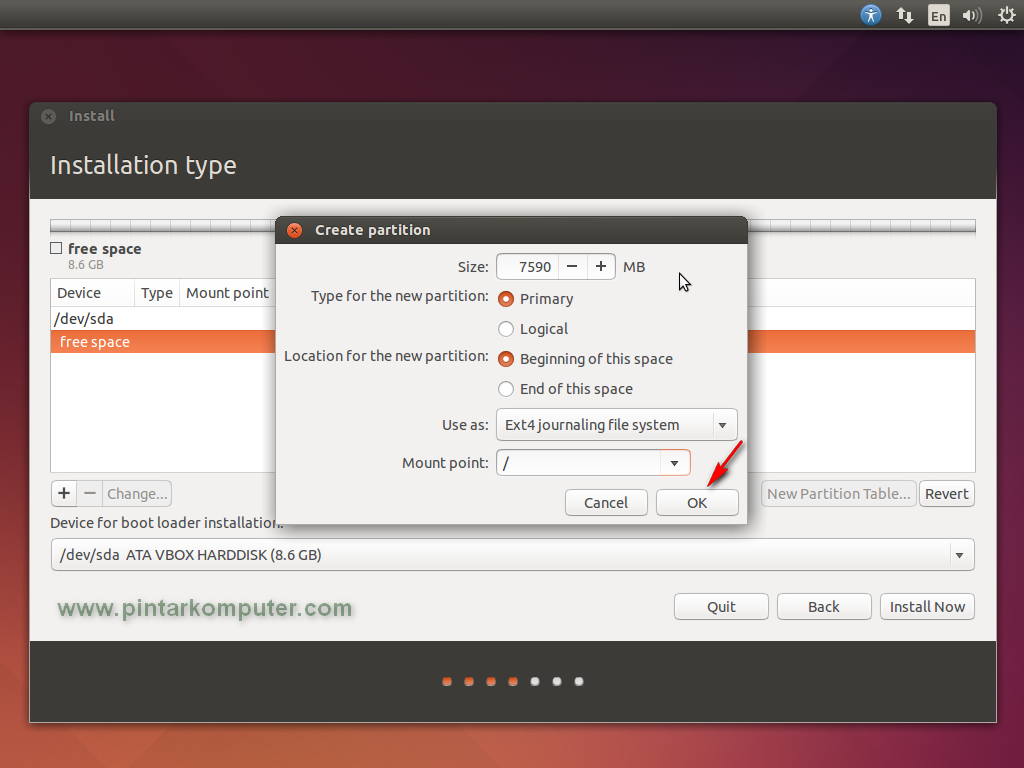
Untuk partisi root saya meberi kapasitas sebesar 7 GB, Anda bisa sesuaikan dengan kapasitas hardisk dan kebutuhan Anda. Tipenya Primary, Location Beginning, Use as Ext4, mount point / atau “root”. Jika sudah klik Oke.
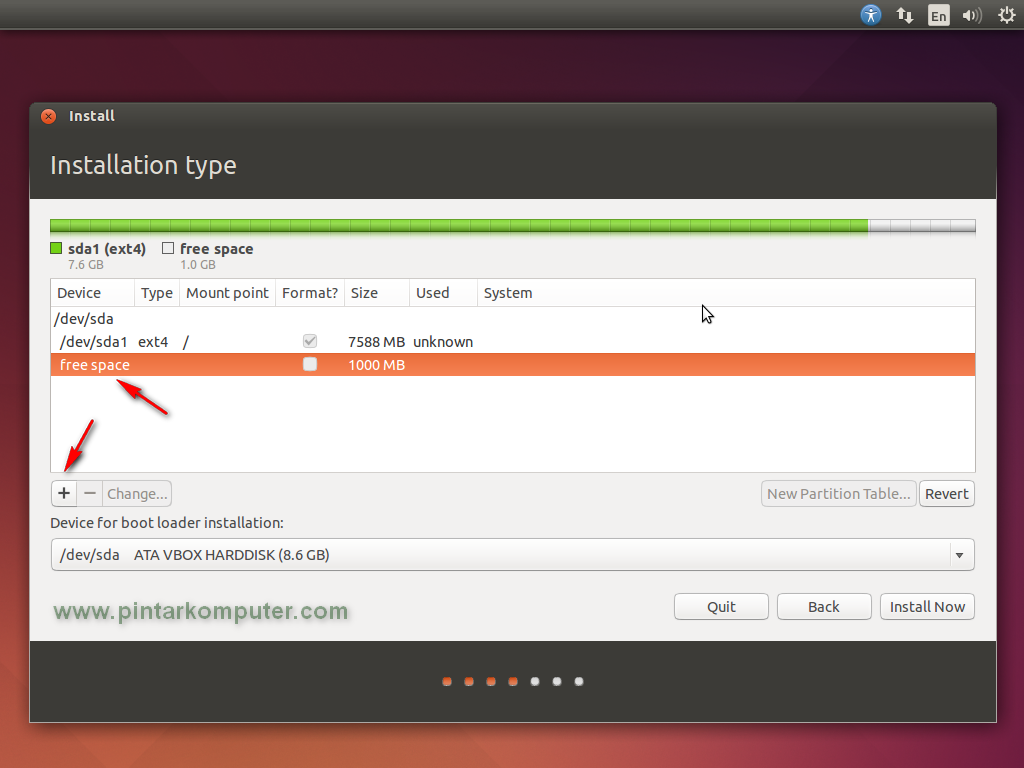
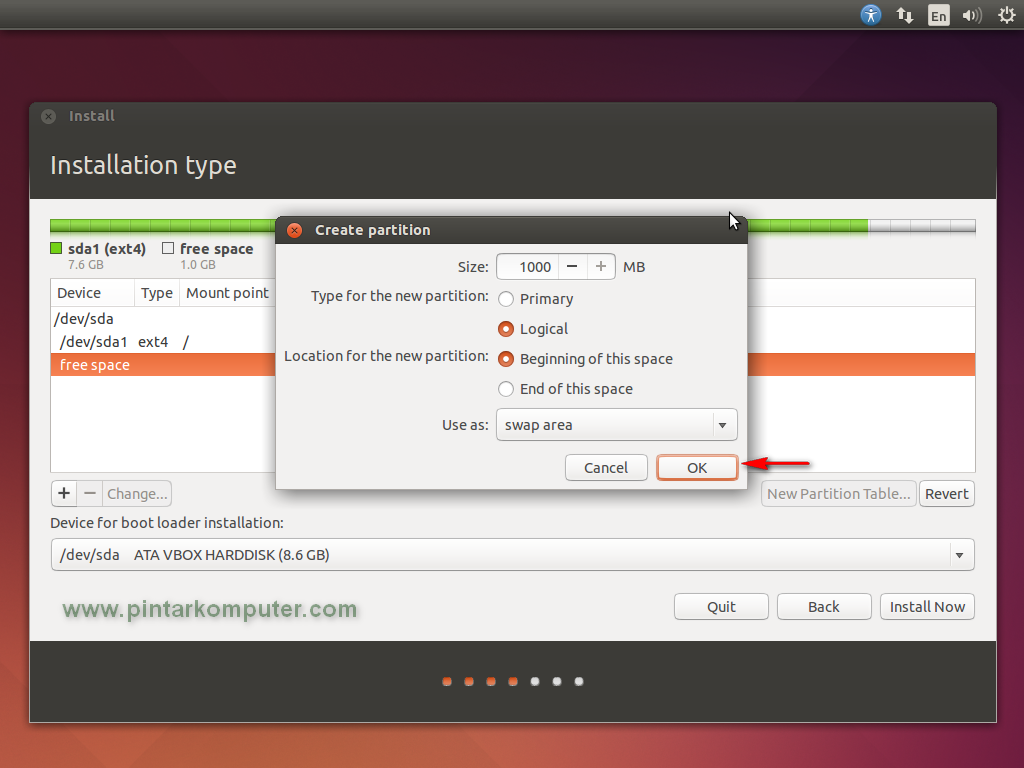
Kemudian akan ada sisanya 1 GB, yang ini akan saya jadikan swap. Pilih bagian free space, kemudian klik add.
Size 1GB, Type Logical, Location Beginning, Use as Swap Area. Klik oke jika sudah.
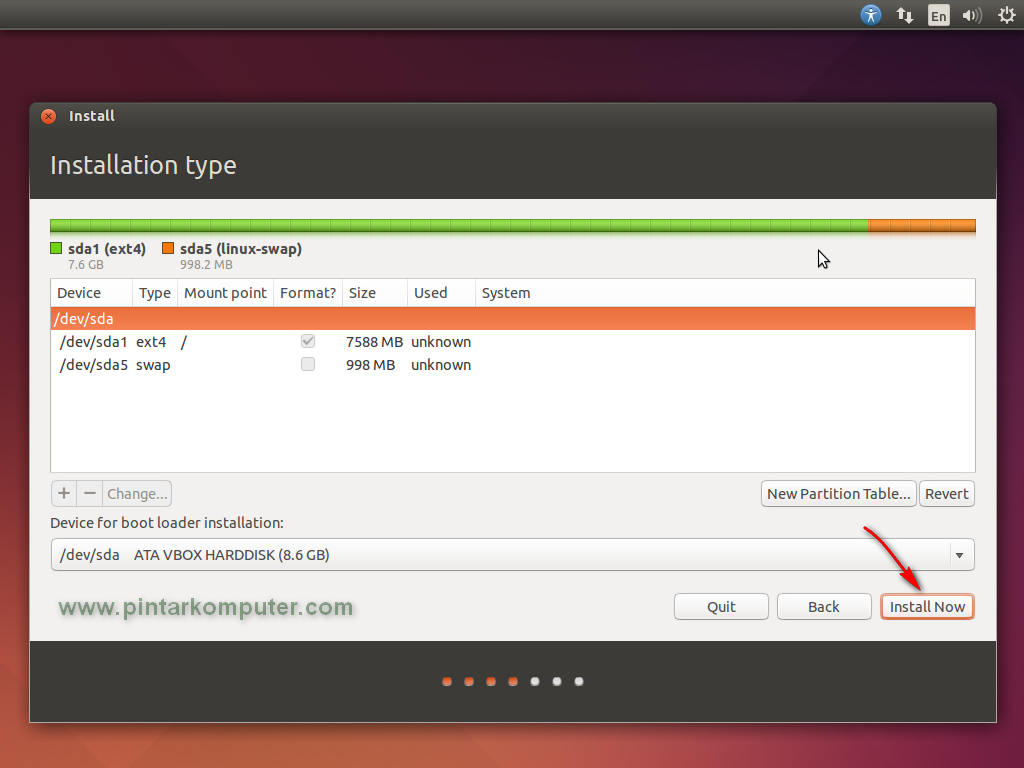
Setelah semua selesai dan sudah terbagi sesuai keinginan, klik Install Now.
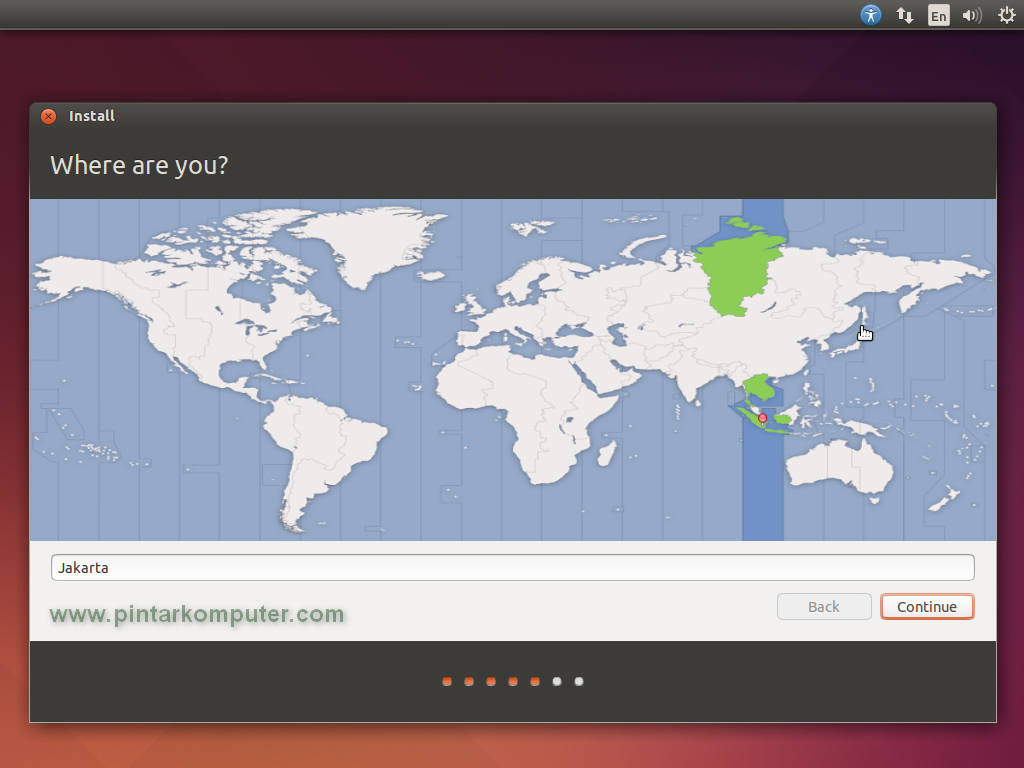
Pada bagian ini, kita disuruh menentukan dimana lokasi kita. Saya pilih Jakarta, kemudian klik Continue.
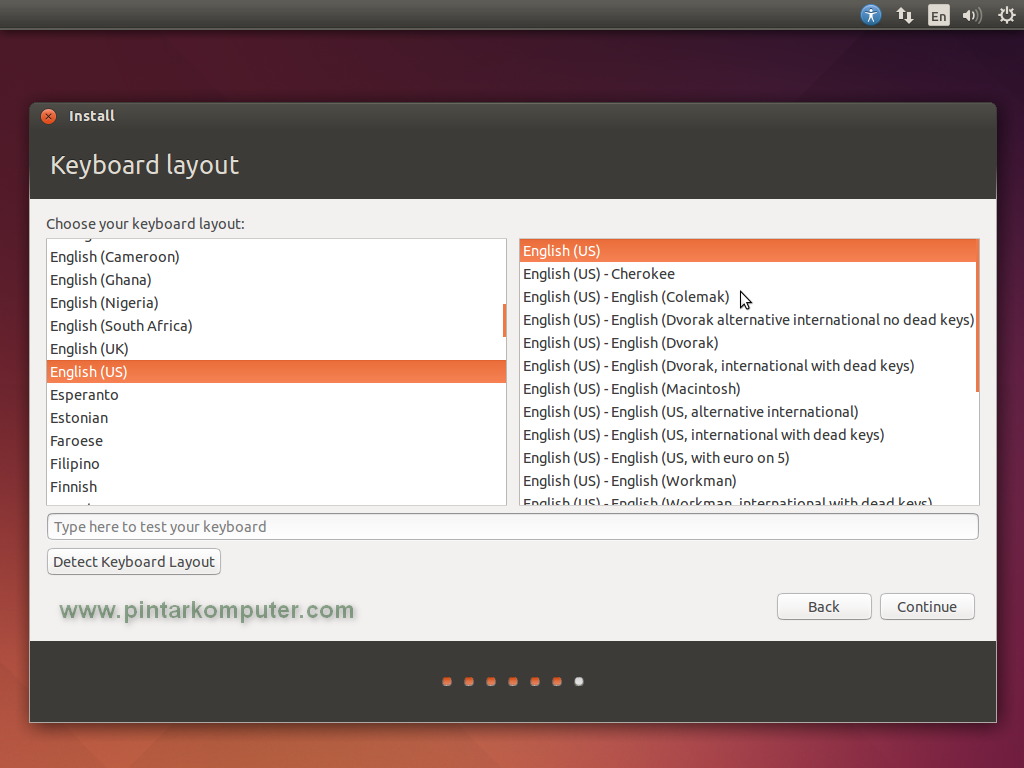
Pada bagian keyboard layout, biarkan default, kemudian klik Continue.
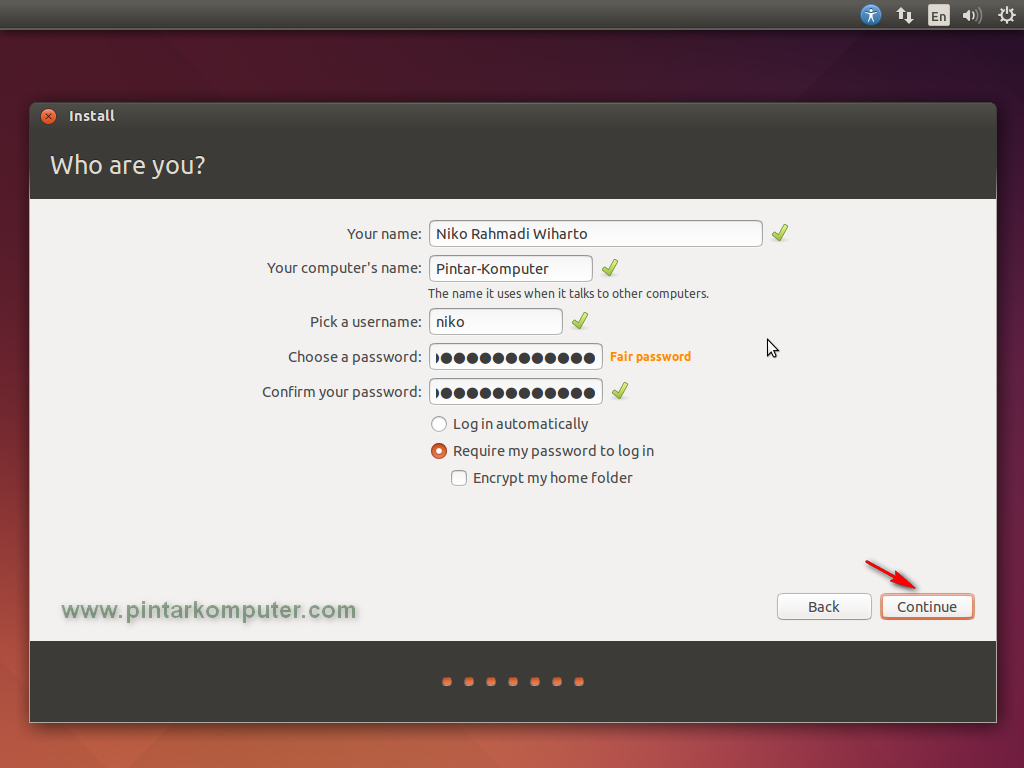
Isi bagian ini sesuai keinginan Anda, kemudian Continue.
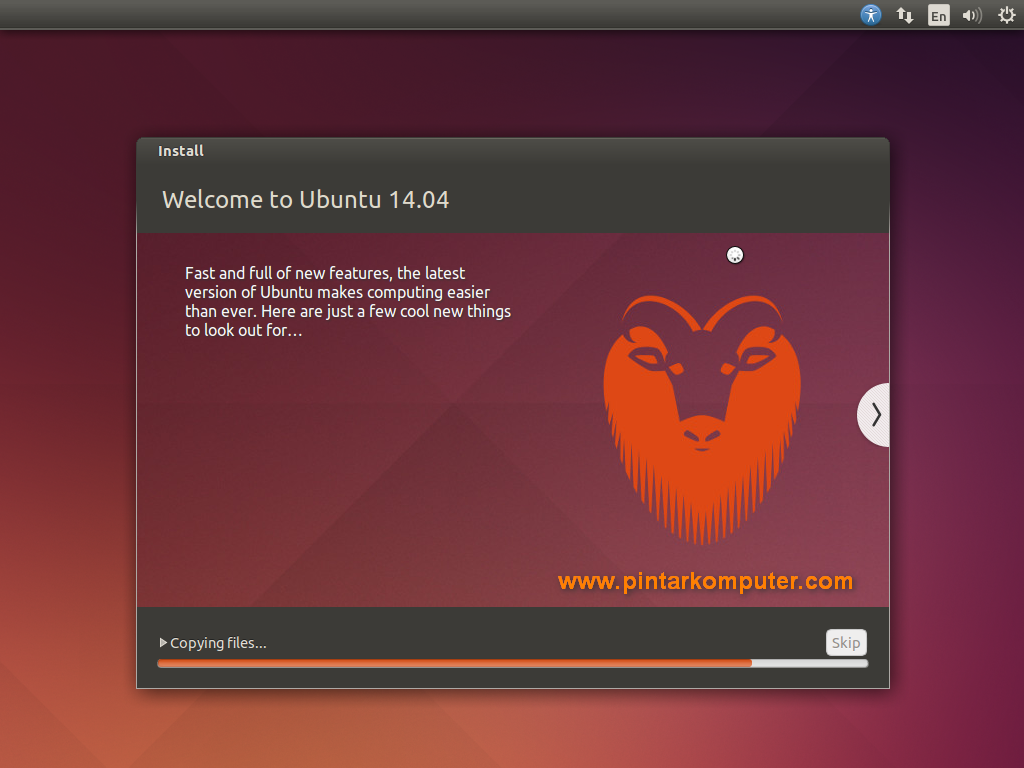
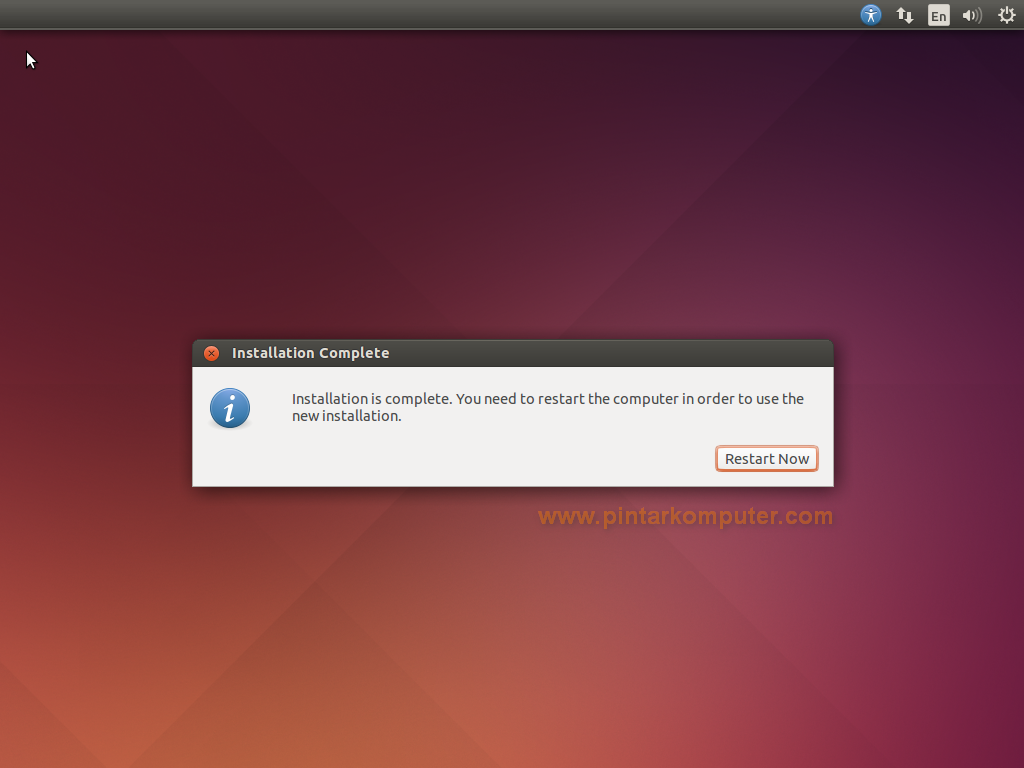
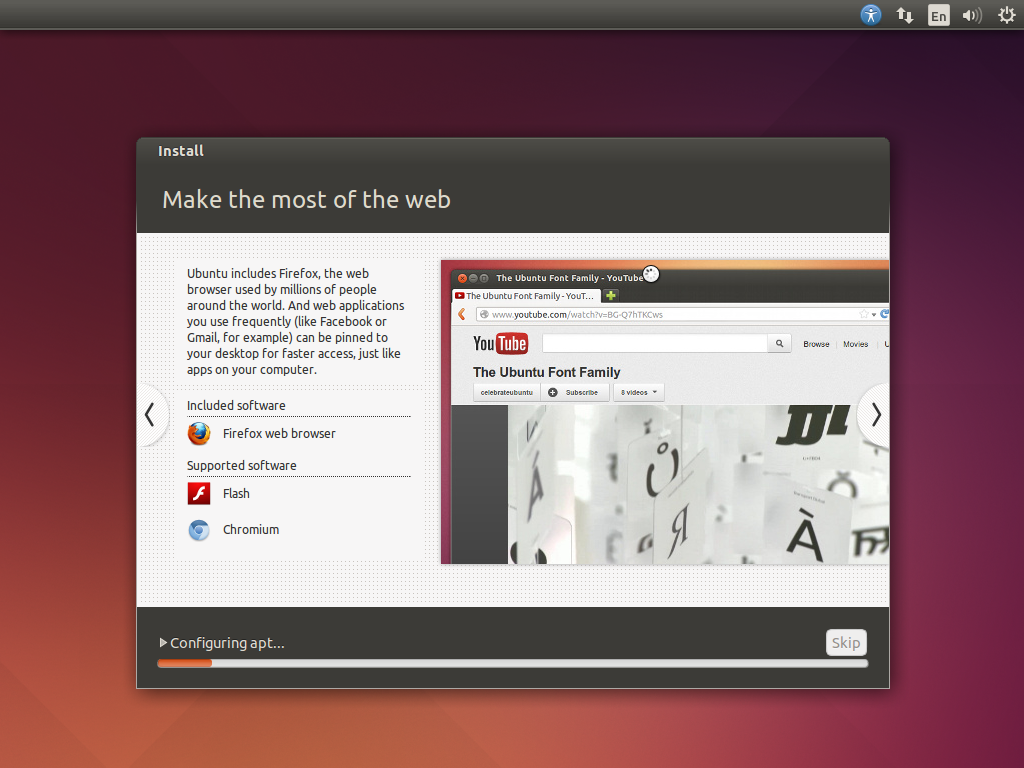
Tunggu proses Instalasi yang sedang berlangsung, jika sudah selesai akan restart.
Masukan login dan password
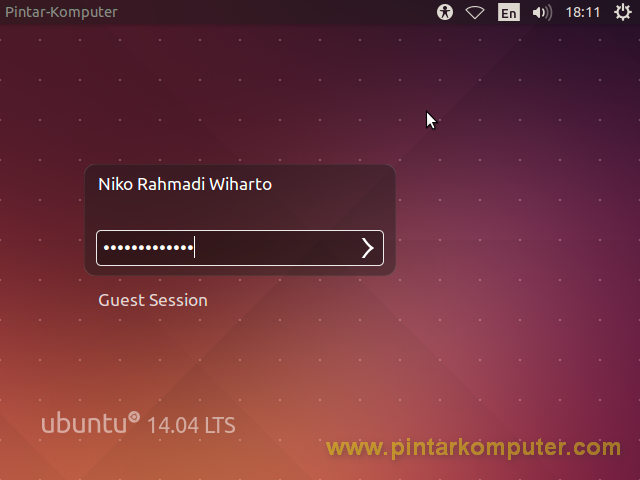
Jika sudah, Anda akan langsung dibawa menuju desktop ubuntu. Dan instalasi pun sudah selesai.
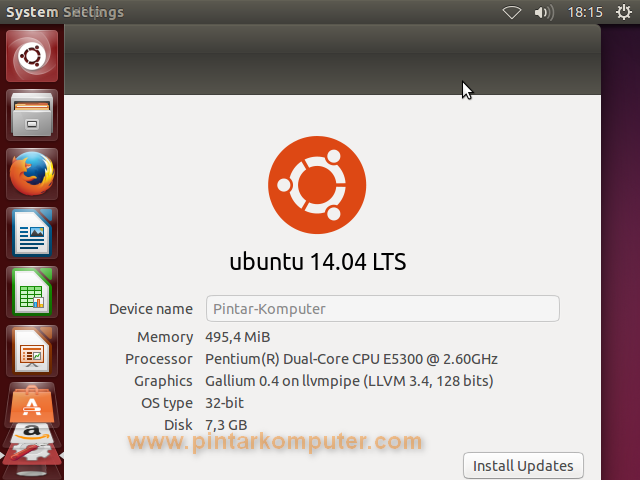
Mudah bukan? Ya, pada dasarnya setiap melakukan instalasi sitem operasi yang terpenting adalah pada bagian partisi. Jika sudah tau konsepnya ya gampang saja rasanya.
Ini bukan hasil ketikan saya, ini untuk melengkapi tugas sekolah saya, ini saya ambil atau copas dari blog lain dengan link sebagai berikut:
http://www.pintarkomputer.com/langkah-langkah-cara-install-linux-ubuntu-desktop-14-04-lts-trusty-tahr/
Komentar
Posting Komentar
TINGGALKAN JEJAKMU :-D